• 5 April 2026

Regelmatig krijgen wij de vraag: “hoe start ik als beginner met Meshcore?”. Daarom hebben we deze snelstart-gids voor je opgesteld waarin we jou helpen om zo snel mogelijk te starten met Meshcore, en eventuele problemen op te lossen waar je tegenaan loopt.

Voor een volledige handleiding over het gebruik van de MeshCore app kun je onze App Handleiding bekijken.

1. De Hardware

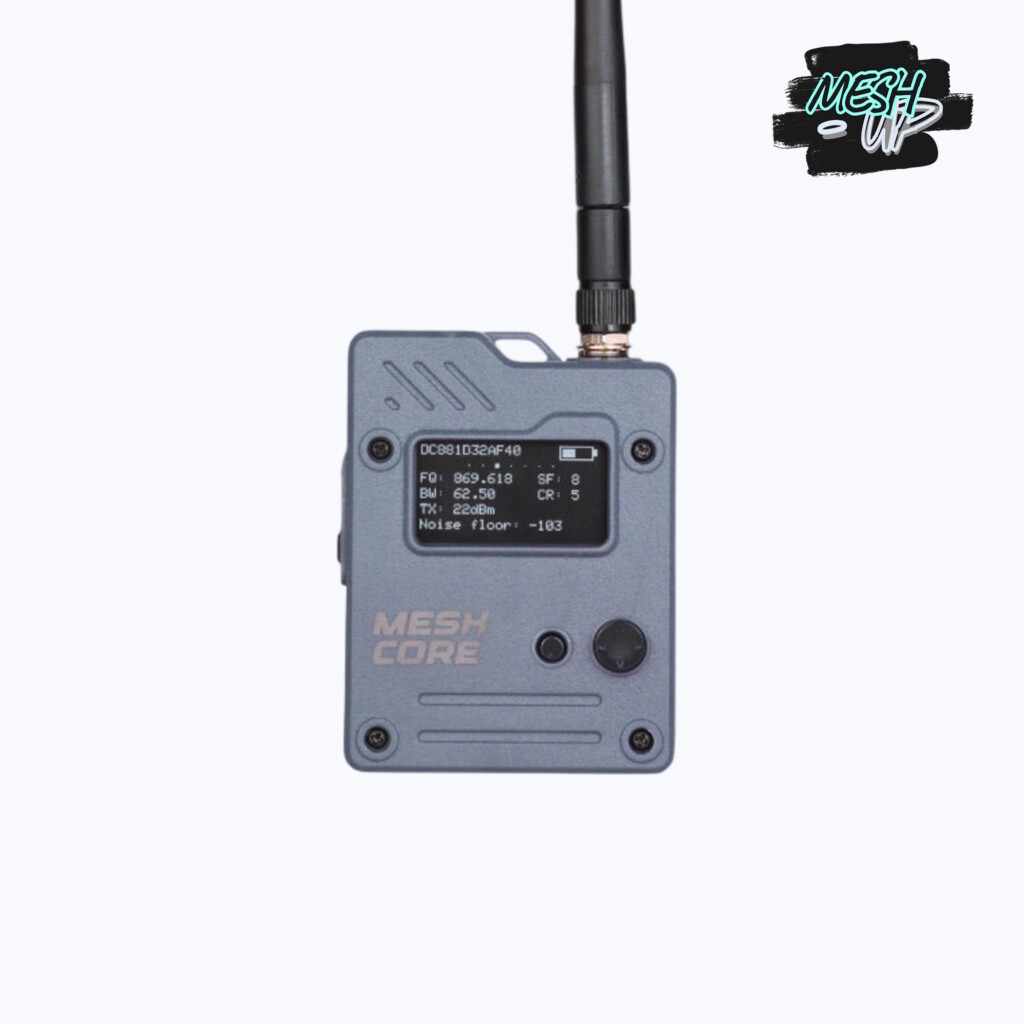
Het enige dat je nodig hebt om gebruik te maken van een MeshCore netwerk is een MeshCore Companion. Deze zijn verkrijgbaar in twee typen, namelijk:

  1. Bluetooth/USB Companion
    Dit is eigenlijk alleen maar een antenne. Je koppelt deze dus aan een smartphone of computer om berichten te verzenden of ontvangen via de MeshCore App.

  2. Standalone Companion
    Dit zijn vaak apparaatjes die lijken op een oude BlackBerry. Ze hebben een toetsenbordje en een (groter) schermpje waardoor je direct berichten kunt verzenden en ontvangen op het apparaat zelf.

Onze aanbeveling is altijd om te kiezen voor het eerste type (de Bluetooth/USB Companion). De reden hiervoor is dat je vaak méér kunt met deze software via jouw smartphone of computer dan met de software die draait op de Standalone Companions. Daarnaast zijn ze goedkoper en hebben zelfs een langere batterijduur !

Companion kopen

De Companion die wij altijd aanraden is de T-Echo LILYGO. Maar welk apparaat je ook koopt, let erop dat je een LoRa zender koopt die geschikt is voor 868Mhz, aangezien dat de frequentie is die we gebruiken in Nederland (en Europa).

2. De Firmware

De Companions die wij in onze webshop verkopen zijn kant-en-klaar. Als je jouw MeshCore Companion hebt besteld via onze webshop, dan kun je deze stap dus overslaan en direct naar stap 3 gaan.

Als je ergens anders een Companion hebt gekocht, dan kun je deze nog niet meteen gebruiken. Deze LoRa zenders zijn namelijk erg ‘universeel’. Ze kunnen ingezet worden voor bijvoorbeeld Meshtastic, MeshCore en andere LoRa toepassingen. We zullen de zender dus eerst moeten flashen met de MeshCore firmware om gebruik te maken van een MeshCore Netwerk.

  1. Verbind het apparaat via USB met de computer
    Zorg ervoor dat het apparaat verbonden wordt met een USB kabel die naast opladen óók data-doorvoer ondersteund.
  2. Open de MeshCore Web-flasher
    Je kunt de Web-Flasher vinden op https://flasher.meshcore.co.uk
  3. Zoek jouw apparaat in de lijst
    Bijvoorbeeld de ‘LilyGo T-Echo’
  4. Selecteer de gewenste Firmware
    Als je jouw Companion wil gebruiken met je Smartphone, kies dan ‘Companion Bluetooth’. Als je hem wil gebruiken met je Computer, kies dan ‘Companion USB’
  5. DFU Mode
    Klik op de knop ‘Enter DFU mode’. Er verschijnt nu een pop-up waarin je jouw apparaat moet selecteren. In het geval dat je de LilyGo T-Echo gebruikt is dat ‘TinyUSB Serial’ .
  6. Erase Flash
    Klik nu op de knop ‘Erase Flash’. Er verschijnt wéér een pop-up. Nadat we het apparaat in DFU mode hebben gezet, is de naam anders dan voorheen. In het geval van de LilyGo T-Echo heet het nu ‘nRF Serial’.
  7. RST uitvoeren
    Deze stap kun je misschien overslaan afhankelijk van jouw apparaat, maar bij mij werkt het vaak het beste als ik nu even op de RST knop druk. In het geval van de LilyGo T-Echo is dat de bovenste knop aan de zijkant van het apparaat.
  8. Firmware flashen
    Nu kun je eindelijk klikken op de ‘Flash’ knop. Dit gaat niet altijd de eerste keer goed. In dat geval kun je het opnieuw proberen vanaf stap 6.

3. De zender verbinden

Je kunt de Companion nu koppelen met jouw apparaat naar keuze. Hieronder staan beide methoden uitgelegd.

Verbinden met Smartphone (Bluetooth)

Als eerste zul je de MeshCore app moeten downloaden op je Smartphone. Hieronder kun je de beschikbare apps vinden voor de verschillende platformen:

  1. iOS App
    De MeshCore app is te vinden op de App Store.
  2. Android App
    De MeshCore app is te vinden op de Play Store.

Wanneer je de app gedownload hebt klik je rechts bovenin op de ‘Connect’ knop. Vervolgens koppel je het Bluetooth apparaat met jouw Smartphone. Lees daarna verder bij het hoofdstuk ‘De Companion instellen’. 

Tip: de Bluetooth koppelcode (PIN) kun je vinden op het schermpje van jouw Companion.

Verbinden met Computer (USB)

Open de MeshCore Web App via deze link: https://app.meshcore.nz

Vervolgens klik je rechts bovenin op de ‘Connect’ knop. De pop-up die verschijnt kun je sluiten, want we gaan niet koppelen via Bluetooth maar via USB. Klik vervolgens op het USB knopje onderaan het de scherm. Vervolgens kies je in de nieuwe pop-up jouw Companion apparaat. Lees daarna verder bij het hoofdstuk ‘De Companion instellen’. 

Let op: deze methode werkt alleen als je de USB-Firmware hebt geïnstalleerd.

4. De zender instellen

De Companions die wij in onze webshop verkopen zijn kant-en-klaar. Als je jouw MeshCore Companion hebt besteld via onze webshop, dan kun je deze stap dus overslaan en direct naar stap 5 gaan.

Dit is een zéér belangrijke stap die beginners vaak vergeten. Jouw Companion moet worden ingesteld op exact dezelfde frequentie-instellingen als de rest van Nederland. Als jouw instellingen niet zouden matchen, dan kun je elkaar uiteraard niet ‘verstaan’ in een MeshCore netwerk.

Je kunt deze instellingen openen door in de MeshCore App (of Web App) te klikken op het instellingen icoontje in de rechter bovenhoek. Vervolgens klik je op het knopje ‘Choose Preset’. Kies vervolgens voor de EU/UK (Narrow) instellingen. Klik vervolgens op het vinkje in de rechter bovenhoek om de instellingen op te slaan.

Tip: Als alles goed is gegaan zie je nu de volgende instellingen in de lijst:

  • Frequency: 869.618 MHz
  • Coding rate: 8
  • Spreading factor: 8
  • Bandwidth: 62.5 kHz

5. Klaar voor de start!

Gefeliciteerd, je bent nu helemaal klaar om gebruik te maken van een MeshCore netwerk in Nederland.

Je kunt direct gebruik maken van het ‘Public’ kanaal binnen de app. Iedereen die in een gebied is met MeshCore dekking zal berichten in dit publike kanaal ontvangen. Maar let op! Dit kanaal is bedoelt voor generieke conversatie, en niet voor testberichten.

Voor testberichten gebruiken we het #test kanaal. Dit kanaal is standaard niet zichtbaar in de app. Om dit kanaal toe te voegen klik je op de drie bolletjes in de rechter bovenhoek van de app, en kies je vervolgens voor ‘+ Add Channel’. Aangezien het #test kanaal een ‘hashtag channel’  is, kies je voor ‘Join a Hashtag Channel’. Vervolgens vul je de naam van het kanaal in (#test in dit geval).

Voor een volledige handleiding over het gebruik van de MeshCore app kun je verder lezen in onze App Handleiding.


6. Slecht bereik?

Als je (net zoals ik) niet in een grote stad woont met super goede MeshCore dekking, zul je waarschijnlijk merken dat het lijkt alsof mensen jouw berichtjes niet altijd binnen krijgen, of dat je zelf bijna niets ontvangt.

Geen paniek! Hier kun je zelf van alles aan doen om dit te verbeteren. MeshCore is namelijk ‘van burgers vóór burgers’, en daar kun je zelf óók aan bijdragen!