• 5 April 2026

Tip: De onderstaande handleiding gaat ervan uit dat je de MeshCore App in het Engels hebt ingesteld. Mocht jouw app Nederlands zijn, dan kun je de taal na het verbinden van jouw Companion wijzigen in het instellingen menu. 

Achtergrondinformatie

Een MeshCore Companion is de enige manier om in contact te komen met het MeshCore Netwerk. Je kunt hiermee dus berichten uitwisselen met andere mensen die óók een MeshCore Companion hebben.

App Installeren
Allereerst is het belangrijk dat je de MeshCore App geïnstalleerd hebt op jouw Smartphone. Hieronder kun je de beschikbare apps vinden voor de verschillende platformen:

  1. iOS App
    De MeshCore app is te vinden op de App Store.
  2. Android App
    De MeshCore app is te vinden op de Play Store.


Jouw Companion Koppelen
Een MeshCore Companion wordt meestal aan jouw Smartphone gekoppeld via BlueTooth. Je kunt de Companion koppelen door de onderstaande stappen te volgen:

  1. Zorg ervoor dat de Companion AAN staat.
  2. Open de MeshCore app op jouw Smartphone.
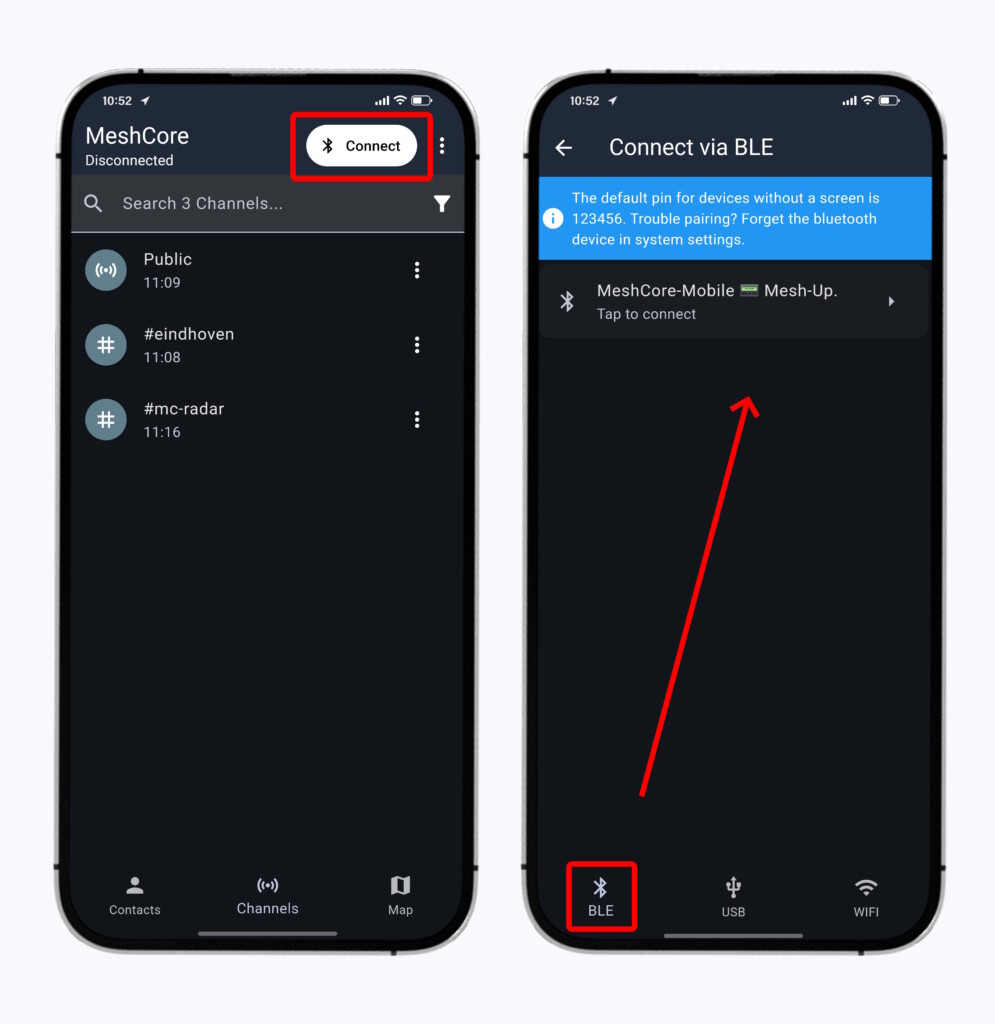
  3. Klik rechtsboven in de hoek op ‘Connect’
  4. Klik op het tweede scherm op het ‘BLE’ tabblad aan de onderzijde, en selecteer vervolgens jouw MeshCore Companion in de lijst.
  5. Je moet nu de Pincode voor de verbinding invullen. Als je een MeshCore Companion hebt met een beeldscherm (zoals de LilyGo T-Echo), dan kun je deze pincode vinden op het scherm. Voor alle overige MeshCore Companions is de standaard pincode altijd 123456 

Alle MeshCore Repeaters vormen samen ‘het netwerk’ waarover de berichtjes van MeshCore Companions vervoerd kunnen worden. Iedereen die zelf een Repeater op het dak plaatst, draagt bij aan het bereik van het MeshCore Netwerk.

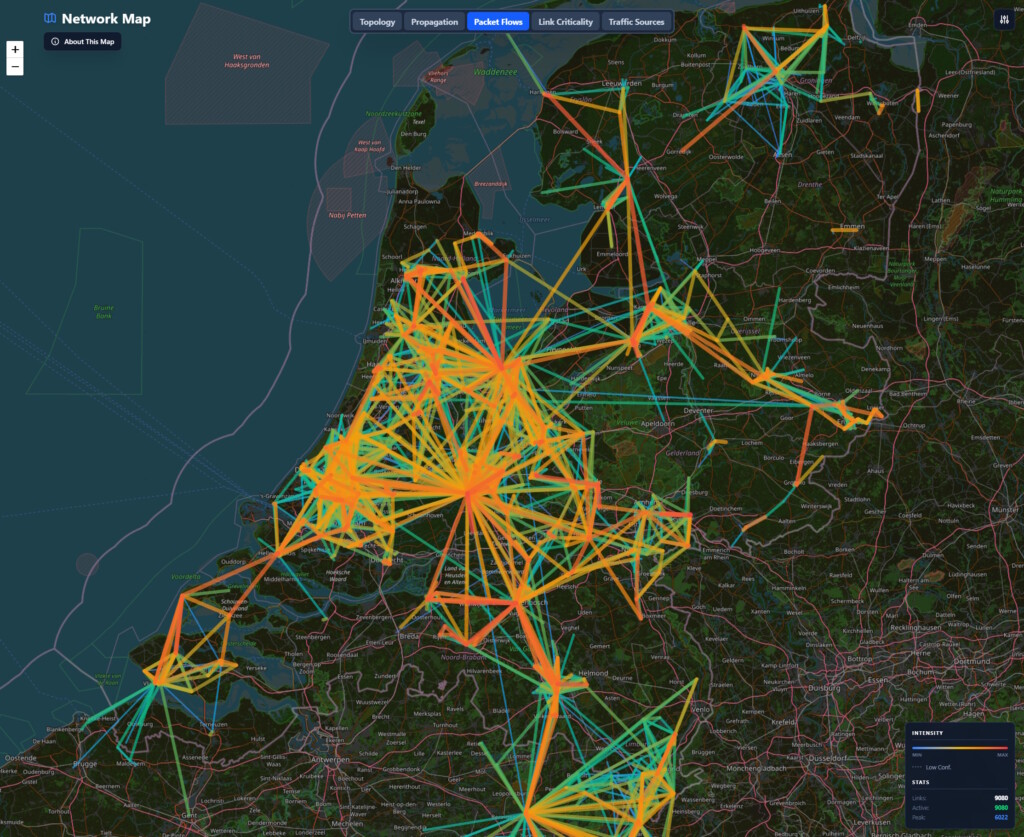
Wanneer een Repeater een berichtje voorbij hoort komen, is het de bedoeling dat de Repeater dit berichtje simpelweg herhaalt met als doel om het verder te versturen in het netwerk. Uiteindelijk is het de bedoeling dat er daardoor lange kettingen ontstaan van tientallen Repeaters die samen een berichtje kunnen vervoeren van de ene kant naar de andere kant van het land.

Natuurlijk kan het zo zijn dat een Repeater niet in verbinding staat met andere Repeaters, omdat de afstand tot de eerstvolgende Repeater simpelweg te groot is. In dat geval spreken we van een ‘lokaal’ MeshCore netwerk die je alleen kunt gebruiken voor noodcommunicatie met jouw directe omgeving. MeshCore Companions (in de omgeving) die direct contact hebben met zo’n geïsoleerde Repeater kunnen van dit lokale netwerk gebruik maken. Naarmate het MeshCore netwerk groeit in populariteit zullen dit soort geïsoleerde gebieden steeds minder voorkomen.

Adverts van Companions
Het doel van een ‘Advert’ is om contactinformatie uit te wisselen met andere Companions die jouw Advert kunnen horen. Deze contactinformatie bevat de naam van jouw MeshCore Companion, en óók jouw unieke ‘Publieke Sleutel’.

Deze Publieke Sleutel is als het ware jouw identiteit op het netwerk. Als je iemand een privébericht wil sturen, dan moet je van elkaar deze Publieke Sleutel weten.

Contacten toevoegen via Discovery
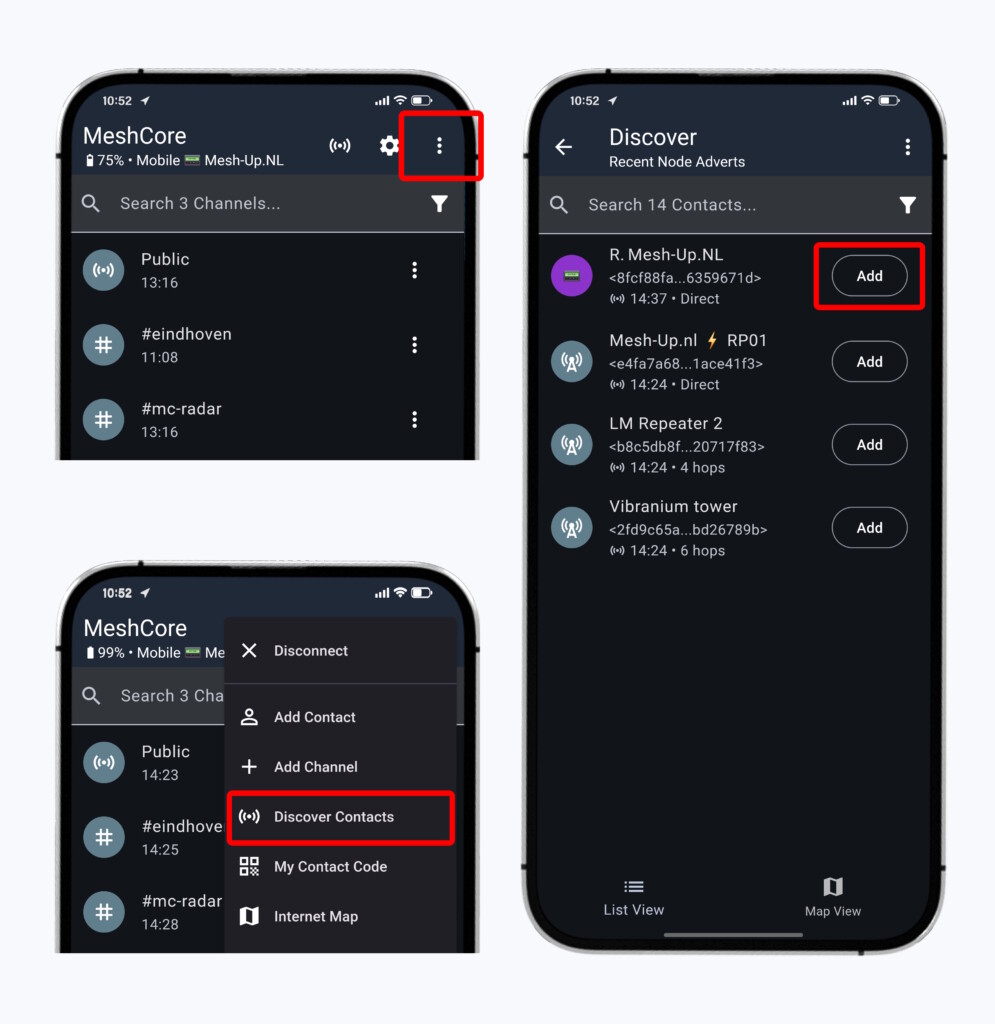
Via de ‘Discovery-lijst’ kun je alle Adverts bekijken die jouw Companion heeft gehoord. Via deze lijst kun je gemakkelijk contactpersonen toevoegen aan jouw contactenlijst. Je kunt de Discovery-lijst zo bekijken: 

  1. Klik op de drie bolletjes in rechtsboven in het scherm.
  2. Kies voor de optie ‘Discover Contacts’.
  3. Je ziet nu de lijst van alle Adverts die jouw Companion heeft gehoord. Klik hier op ‘Add’ om een contactpersoon toe tevoegen vanuit een Advert.

Tip: Deze lijst bevat zowel Adverts van Companions, als van Repeaters en Room Servers. Deze laatste twee zijn te herkennen aan het symbooltje met de radiotoren en het groepje mensen. Als je alleen Adverts van een specifiek type wil zien, dan kun je daarop filteren door op het filter-icoontje rechtsboven aan de lijst te klikken.

Automatisch contacten toevoegen uitschakelen
Standaard is jouw MeshCore Companion zo geconfigureerd dat de contactgegevens van anderen automatisch worden opgeslagen in jouw contactenlijst wanneer er een Advert wordt gehoord.

Dit is niet erg praktisch wanneer je in een gebied woont met goede MeshCore dekking omdat je dan uiteindelijk héél Nederland in jouw contactenlijst hebt staan. Daarom raden we aan om het automatisch toevoegen van contacten UIT te zetten. Je kunt dit uitschakelen op deze manier:

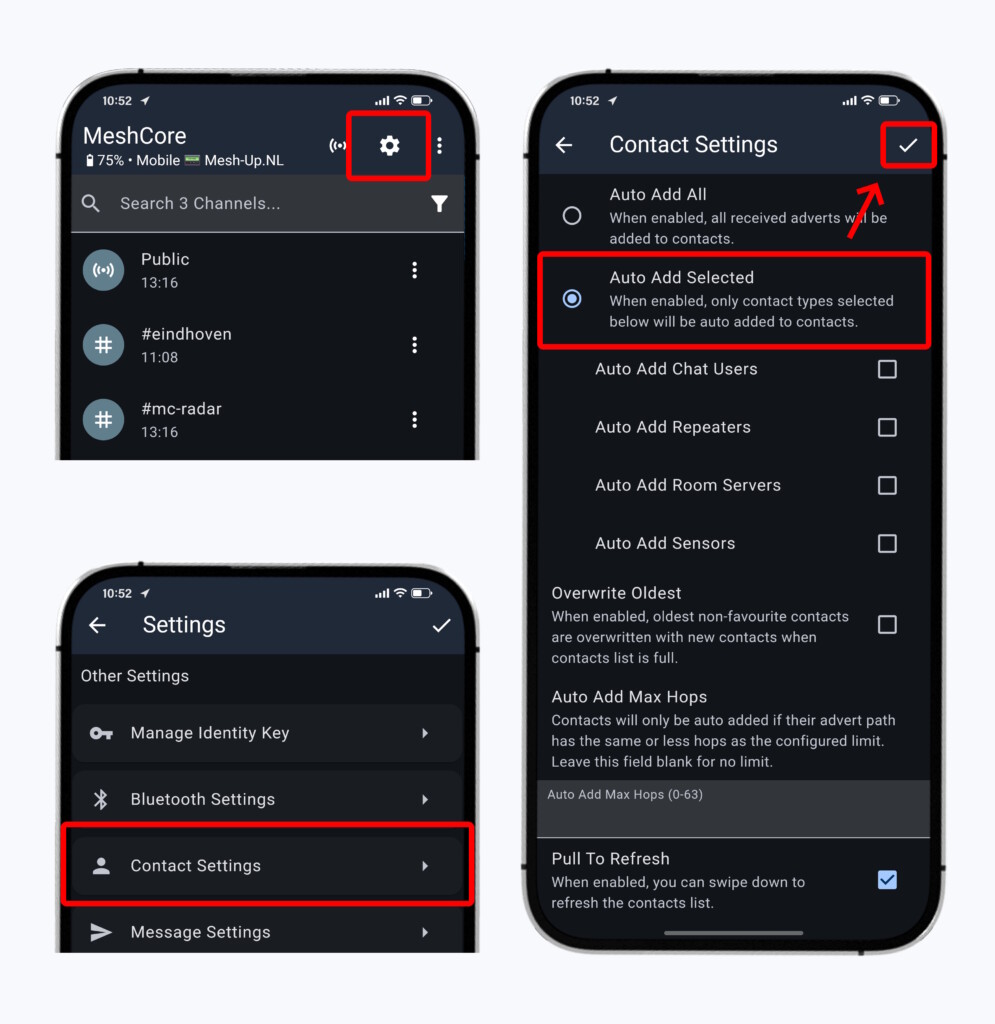
  1. Ga naar instellingen door op het tandwieltje te klikken.
  2. Open de instellingen voor ‘Contact Settings’.
  3. Kies voor de optie ‘Auto Add Selected’, en zorg dat alle vinkjes daaronder UIT staan.
  4. Klik vervolgens op het vinkje rechtsboven in de hoek om de instellingen te bevestigen.

Adverts versturen
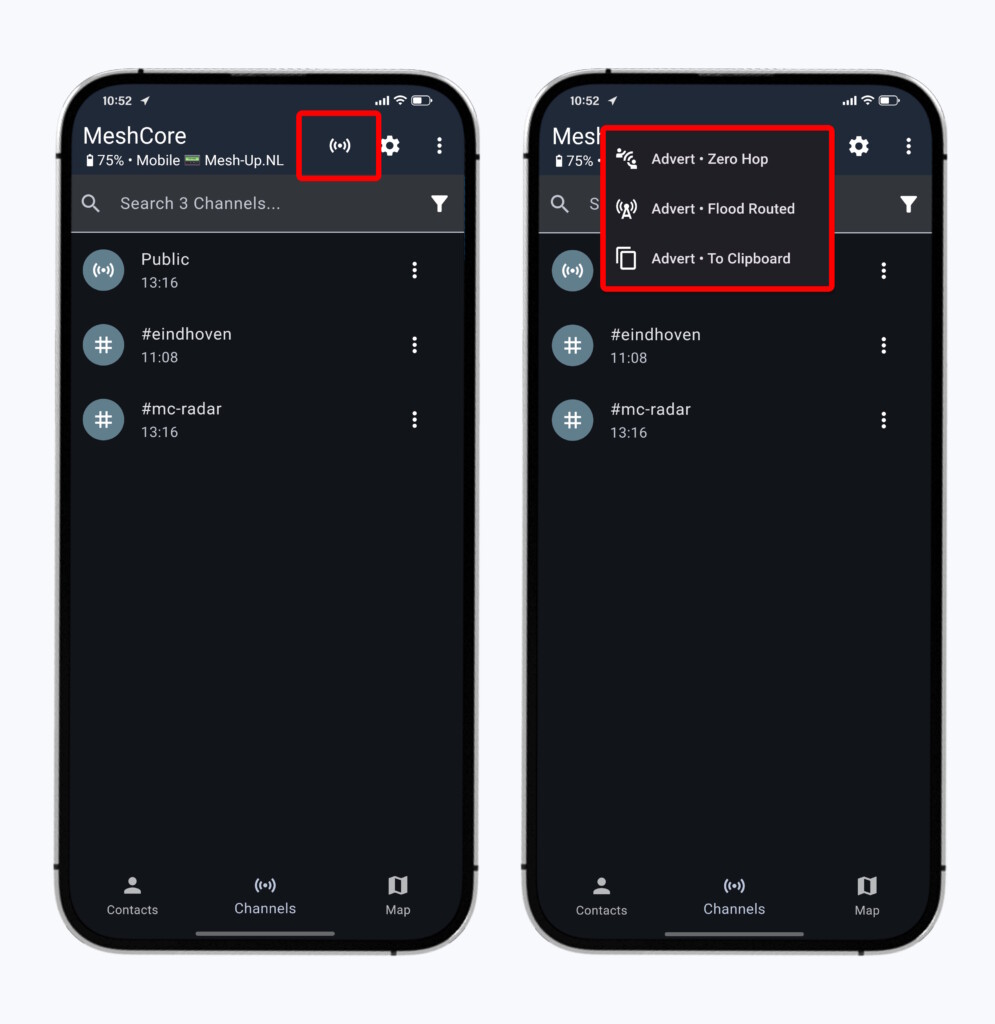
Als je jouw contactgegevens aan anderen bekend wil maken, dan kun je zelf een Advert versturen. Wanneer je op het Advert-icoontje in de app klikt, verschijnen er drie mogelijkheden waaruit je kunt kiezen. Deze drie Advertmogelijkheden staan hieronder verder toegelicht:

  1. Advert – Zero Hop
    Deze Advert zal alleen te horen zijn voor alle Companions in jouw directe omgeving (die in direct contact staan met jouw Companion). Repeaters zullen deze Advert negeren.
  2. Advert – Flood Routed
    Deze Advert zal onder andere te horen zijn voor alle Companions in jouw directe omgeving, maar zal óók door alle Repeaters worden doorgestuurd die deze Advert horen. Hierdoor wordt het bereik van jouw Advert véél groter, zodat ook Companions veel verder weg jouw Advert zullen horen. Aangezien dit soort Adverts zéér belastend zijn voor het netwerk raden we aan om hier voorzichtig mee om te gaan.
  3. Advert – To Clipboard
    Hiermee stuurt jouw Companion géén Advert uit, maar in plaats daarvan wordt de ‘code’ van jouw Advert in het klembord van jouw Smartphone geplaatst. Hierdoor kun je deze zelf gemakkelijk delen door deze Advert te ‘plakken’ in bijvoorbeeld WhatsApp, om zo jouw MeshCore contactgegevens handmatig door te sturen naar specifieke personen.

Een Repeater die je in onze Webshop hebt besteld is kant-en-klaar. Dat wil zeggen dat deze Repeater direct uit de doos correct geconfigureerd is om te doen waar het goed in is, namelijk het doorsturen van berichten van jezelf en anderen.

Natuurlijk kun je zelf ook instellingen wijzigen zodat je de Repeater beter kunt afstemmen op jouw wensen. Dit kun je doen door in te loggen op de ‘Remote Admin Tool’ van jouw Repeater via de MeshCore App. Hieronder staat uitgelegd hoe je dit doet.

Inloggen op de Remote Admin Tool
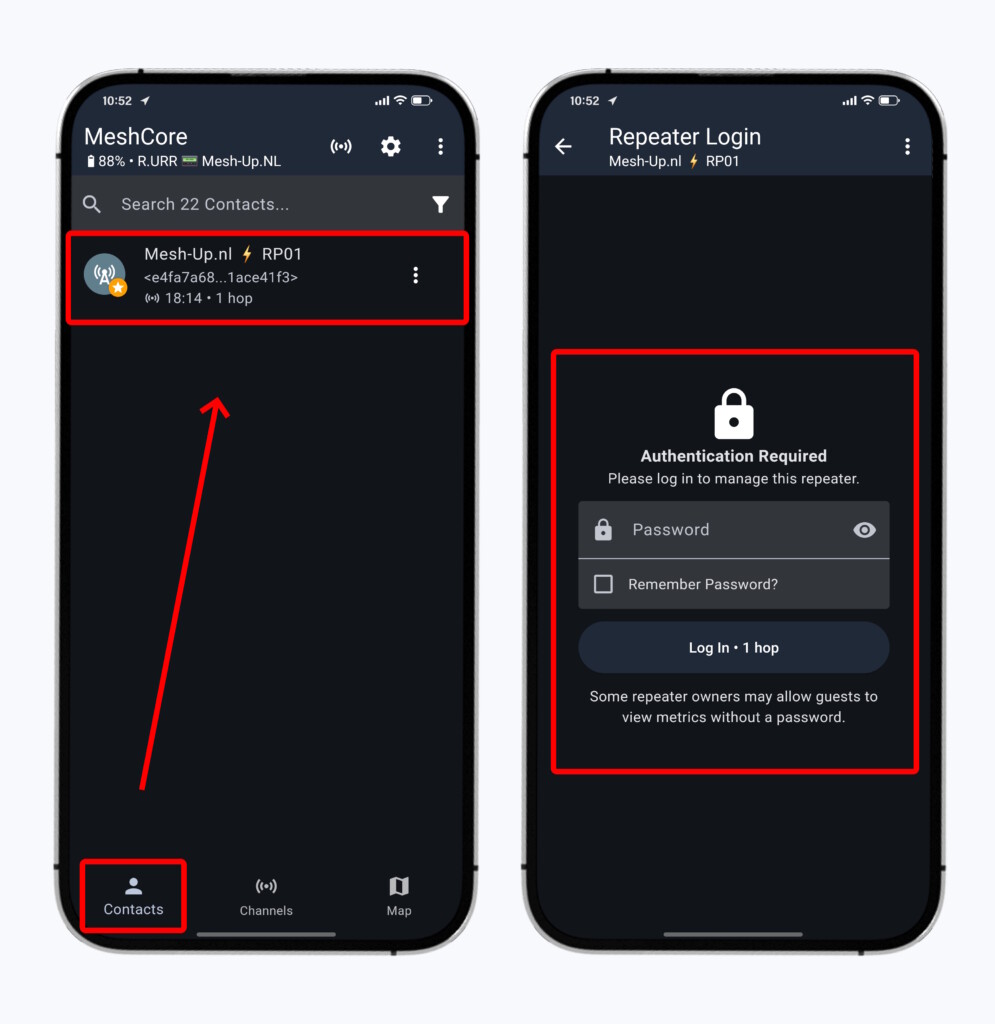
Om in te kunnen loggen bij de Remote Admin Tool van jouw Repeater moet de Repeater in jouw contactenlijst staan. Je kunt de handleiding ‘Wat is het doel van de Adverts’  lezen als je niet weet hoe je contacten kunt toevoegen aan jouw contactenlijst. Repeaters die je op onze webshop hebt gekocht sturen automatisch een Zero-Hop Advert na het opstarten, en vervolgens elke 3 uur. Wanneer je de Repeater via deze Advert hebt toegevoegd aan jouw contactenlijst, kun je op deze manier inloggen bij de Remote Admin Tool:

  1. Selecteer het tabblad ‘Contacts’ onderaan het scherm.
  2. Kies de Repeater in de contactenlijst waarop je wil inloggen.
  3. Als je de gratis versie van de app gebruikt krijg je nu een wachtscherm te zien waarop je 10 seconden moet wachten voordat je verder kunt.
  4. Wanneer het login-scherm verschijnt vul je hier het wachtwoord van de Repeater in. Voor Repeaters die besteld zijn in onze webshop gebruik je jouw bestelnummer als wachtwoord, zonder de hashtag (#)
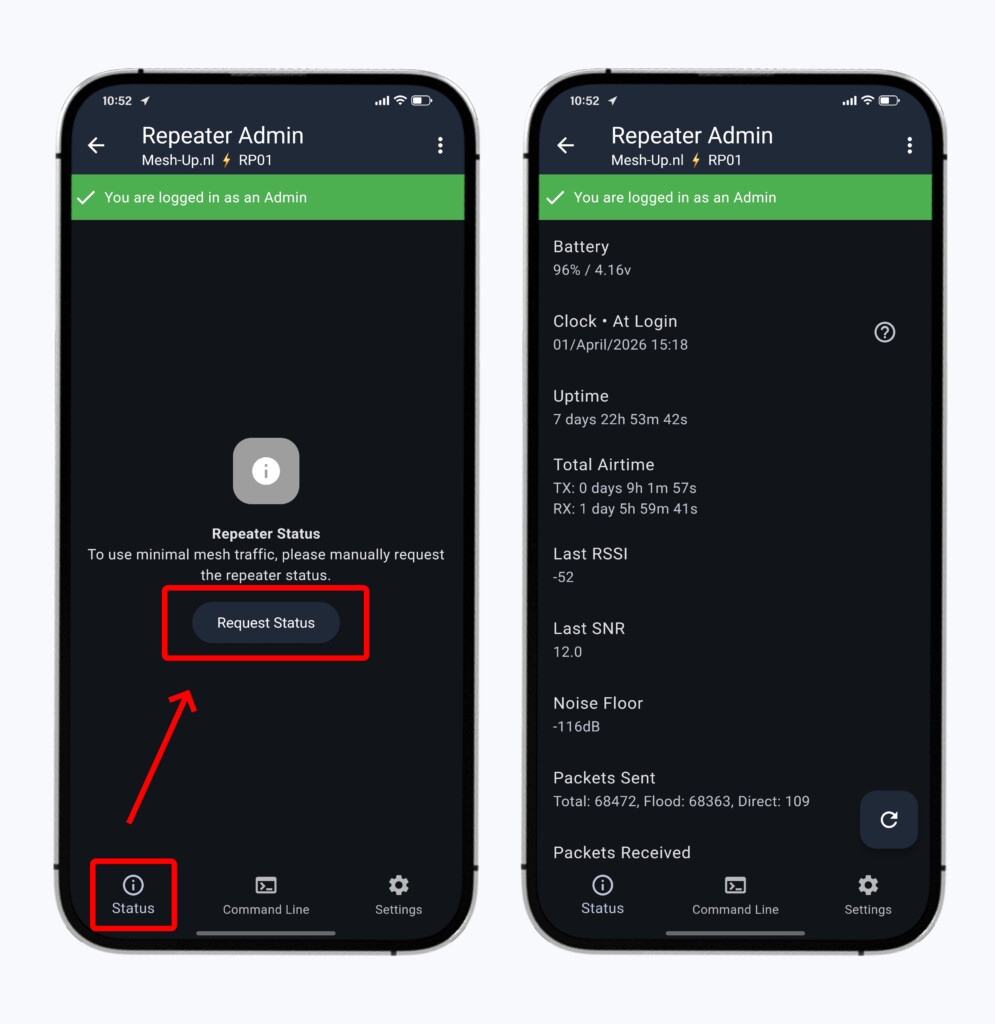
  5. Je zit nu in de Remote Admin Tool van jouw Repeater. Wanneer er veel MeshCore verkeer in jouw omgeving is kan het zijn dat het inloggen mislukt. Je kunt het dan gewoon opnieuw blijven proberen totdat je de groene balk ziet met de bevestiging dat je succesvol bent ingelogd.

Het ‘Status’ tabblad
Het eerste tabblad aan de onderzijde van het scherm is het ‘Status’ tabblad van de Remote Admin Tool. Dit tabblad is direct actief na het inloggen bij de Repeater. Op dit tabblad kun je de status van jouw Repeater opvragen. Hiervoor klik je simpelweg op de knop met de tekst ‘Request Status’.

Nadat je de status hebt opgevraagd verschijnt een lijst van alle informatie die de Repeater te bieden heeft. Deze data kun je gebruiken om de prestaties van jouw Repeater in de gaten te houden, en om te zoeken naar mogelijke verbeterpunten. Op het optimaliseren van een Repeater gaan we in deze handleiding niet verder in. Je kunt hierover meer lezen op de pagina ‘Repeaters voor PRO’s‘.

Het ‘Command Line’ tabblad
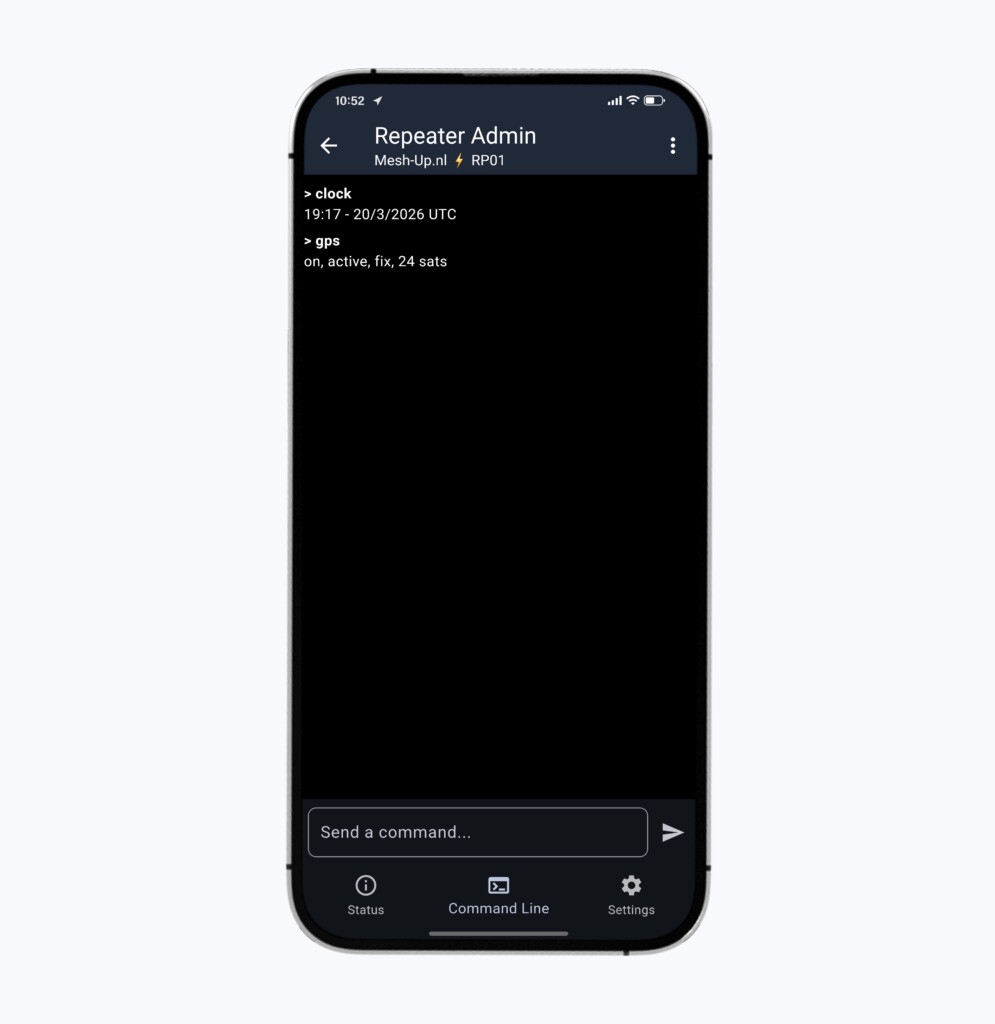
Het tweede tabblad aan de onderzijde van het scherm is het ‘Command Line’ (CLI) tabblad. Hiermee kun je direct commando’s sturen naar jouw Repeater om de instellingen aan te passen. 

Een overzicht van alle commando’s die je kunt gebruiken kun je hier vinden: MeshCore CLI Reference

Het ‘Settings’ tabblad
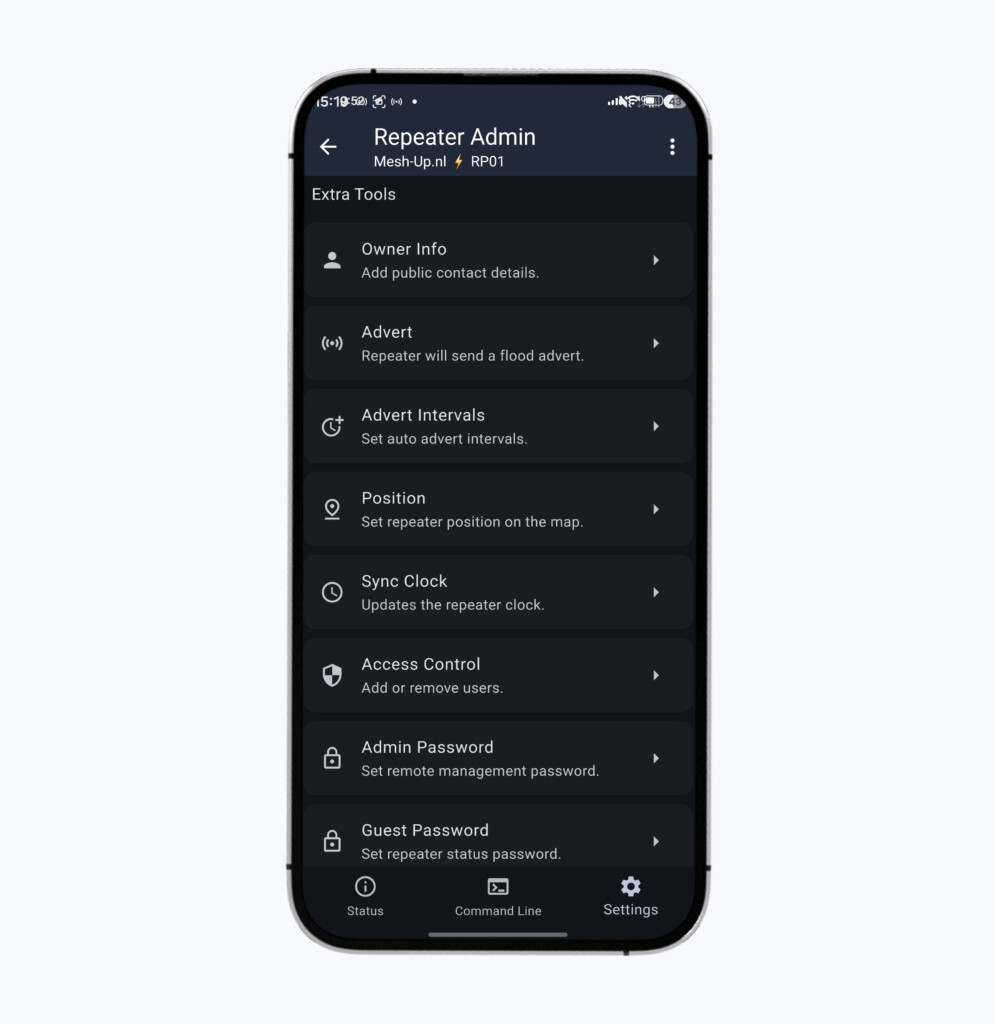
Het derde tabblad aan de onderzijde van het scherm is het ‘Settings’ tabblad. Hier kun je op een gebruiksvriendelijke manier veel van de instellingen aanpassen, zonder dat je hiervoor het ‘Command Line’ tabblad hoeft te gebruiken.

Op het optimaliseren van een Repeater gaan we in deze handleiding niet verder in. Je kunt hierover meer lezen op de pagina ‘Repeaters voor PRO’s‘.

Natuurlijk wil je graag weten wie jouw MeshCore-berichtjes allemaal kan ontvangen. Maar omdat MeshCore onderliggend werkt met radiogolven in combinatie met slimme software, is die vraag niet heel gemakkelijk te beantwoorden. Hieronder proberen we verder toe te lichten wat ‘bereik’ in MeshCore precies inhoudt en hoe je dit bereik kunt controleren.

Wanneer je twee MeshCore Companions naast elkaar op tafel zet en de ene verstuurt een berichtje, zal de andere dit bericht natuurlijk ontvangen. Dit komt omdat deze twee apparaten een directe zichtverbinding met elkaar hebben en er géén obstakels in de weg staan die de radiogolven blokkeren. Maar als we langere afstanden willen overbruggen, dan kan er onderweg van alles gebeuren met ons berichtje, waardoor het niet zijn ‘eindbestemming’ behaalt. Daarom is het belangrijk dat we eerst bepalen of we op z’n minst in de buurt zijn van één Repeater, en wat de ‘eindbestemming’ van ons berichtje dan zou moeten zijn.

Repeaters zoeken
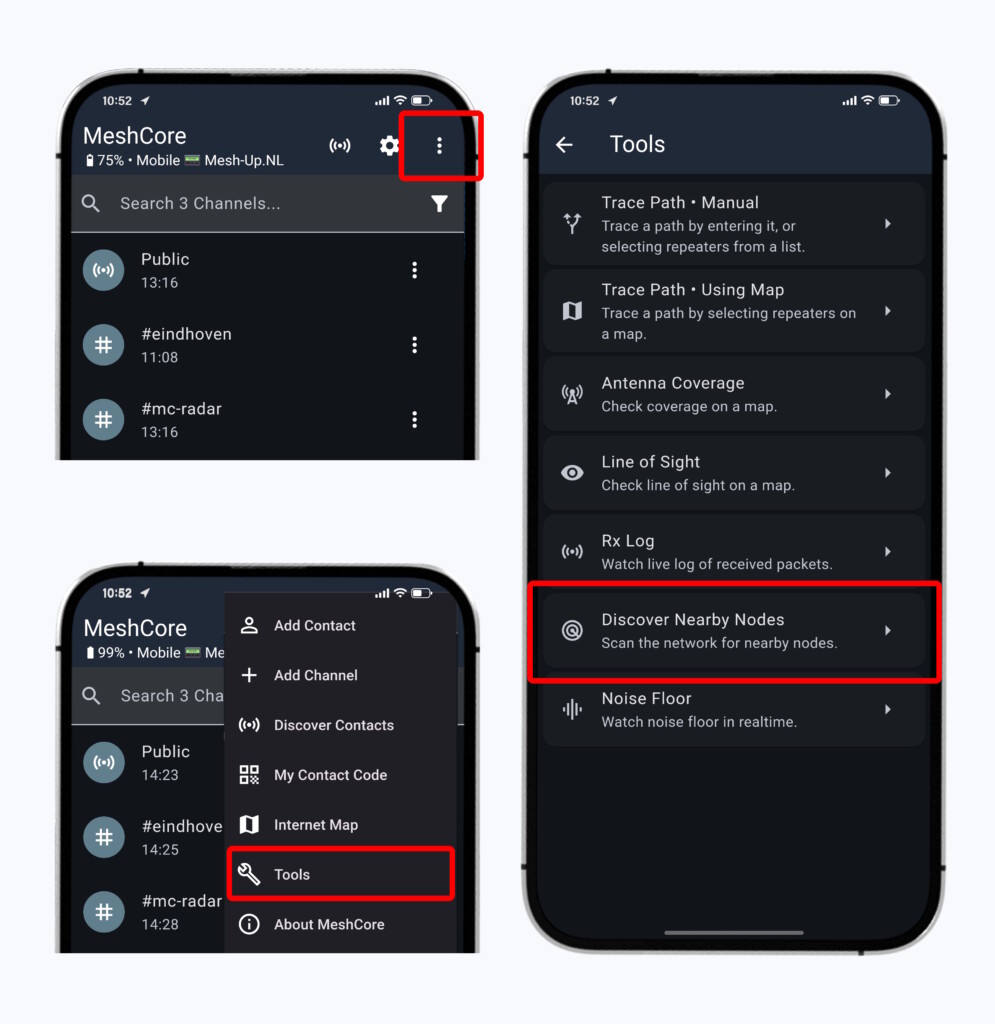
De app heeft een ingebouwde mogelijkheid waarmee je kunt kijken of er Repeaters in de buurt zijn die berichtjes van jouw Companion zouden kunnen horen. Je kunt dit hulpmiddel als volgt gebruiken:

  1. Klik op de drie bolletjes in rechtsboven in het scherm.
  2. Kies voor de optie ‘Tools’.
  3. Kies in de lijst voor ‘Discover Nearby Nodes’.
  4. Klik vervolgens op de knop ‘Discover Repeaters’.
  5. Jouw Companion zal nu een signaal uitzenden met de vraag aan alle Repeaters in de buurt om zich bekend te maken. Als je géén Repeaters in deze lijst ziet staan, probeer dan om de Companion op een andere plek te zetten (het liefst buiten, zo hoog mogelijk), om te kijken of er op z’n minst één Repeater in de buurt is die jou kan horen.

Als je na een aantal pogingen nog steeds géén Repeaters hebt kunnen vinden in jouw omgeving, dan kun je overwegen om zelf een Repeater aan te schaffen, zodat je zelf een begin kunt maken aan jouw lokale MeshCore netwerk. Hierdoor kan jouw directe omgeving in elk geval met elkaar communiceren tijdens noodsituaties.

Als je wel één of meerdere Repeaters hebt kunnen vinden in jouw omgeving, dan kun je hieronder verder lezen om het potentiële bereik van jouw MeshCore berichtjes verder uit te zoeken.

Privé Berichten
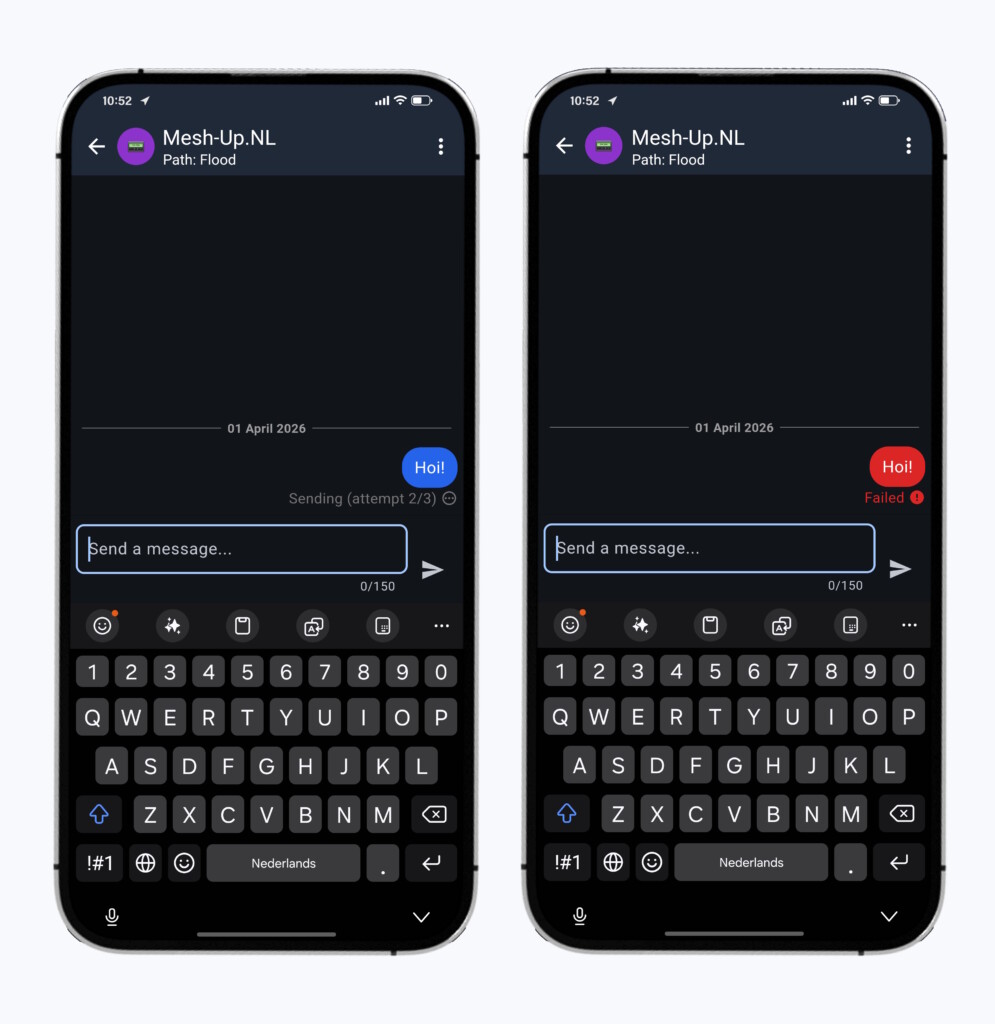
Bij een privébericht naar één specifiek contact in jouw contactenlijst, is de gewenste eindbestemming natuurlijk duidelijk; namelijk de contactpersoon aan wie je jouw bericht verstuurt. De MeshCore App kan daarom weergeven of een bericht correct ontvangen is. Wanneer de app aangeeft dat een berichtje niet aangekomen is bij de ontvanger, dan weet je in elk geval zeker dat de verbinding tussen jullie twee niet goed genoeg was. Dit kan aan erg veel factoren liggen, maar de meest voorkomende factoren staan hieronder opgesomd:

  1. De ontvanger heeft jou niet toegevoegd aan zijn contactenlijst. Dit is verplicht om privéberichten uit te kunnen wisselen.
  2. Er zijn niet voldoende Repeaters actief tussen jullie beiden om een ‘ketting’ te kunnen vormen tussen de twee locaties.
  3. Bij een grote hoeveelheid dataverkeer op een bepaalde plek in het netwerk kan het gebeuren dat twee berichtjes op elkaar botsen in de lucht, waardoor een berichtje niet meer verder verspreid wordt dan de locatie van de botsing.
  4. De batterij van de Companion van de ontvanger is leeg of heeft een ander technisch probleem.

Publieke Berichten
Voor berichten die je verstuurt in een publiek kanaal wordt de zogeheten ‘flood’-methode gebruikt. Dat wil zeggen dat jij als verzender geen exacte eindbestemming specificeert, maar in plaats daarvan jouw bericht stuurt aan ‘iedereen die het hoort’. Hierdoor is het lastig om te bepalen hoe goed of slecht jouw bereik is, omdat je waarschijnlijk zelf niet eens een duidelijk beeld hebt van voor wie dit bericht precies bedoeld is. Veel mensen willen MeshCore vooral gebruiken voor lokale communicatie tijdens noodgevallen (+/- 10 kilometer rondom huis). Hierin blinkt MeshCore écht uit! Deze ‘dekking’ is namelijk prima door een handjevol lokale repeaters te realiseren. Maar mensen die MeshCore willen gebruiken voor communicatie met de andere kant van het land, zullen er snel achter komen dat de mogelijkheden er zeker zijn, maar dat deze vorm van langeafstandscommunicatie vooralsnog niet erg betrouwbaar is. De vraag is dan natuurlijk nog steeds; hoe ver komt mijn bericht dan wel?

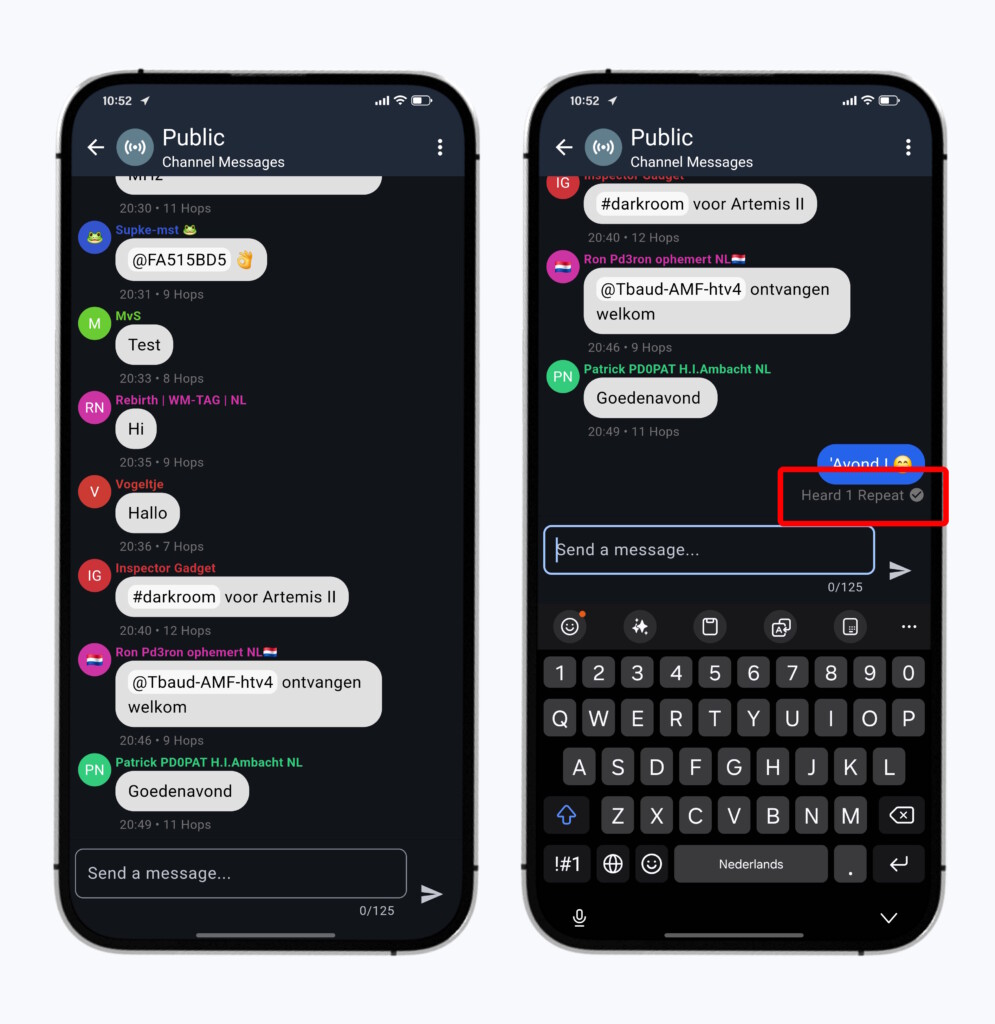
Om deze vraag te beantwoorden beginnen we simpelweg door te kijken of jouw berichtje ten minste wordt opgepakt door één (of meerdere) Repeaters in de buurt. Hiervoor kun je kijken naar het getal dat verschijnt onder jouw berichtjes in een publiek kanaal. Dit getal geeft aan hoeveel herhalingen jouw Companion direct heeft teruggehoord van Repeaters in de buurt. Wanneer hier géén getal komt te staan (alleen het woordje ‘Sent’), weet je in elk geval dat jouw berichtje niet verder verspreid kan zijn. In dat geval kun je het berichtje ingedrukt houden, en kiezen voor ‘Send Again’ om het verzenden opnieuw te proberen.

Als een berichtje wél opgepakt is door één (of meerdere) Repeaters in de buurt, weet je natuurlijk nog steeds niet zeker hoe ver dit berichtje uiteindelijk gekomen is op het netwerk. Gelukkig zijn er hiervoor een aantal hulpmiddelen ontwikkeld die jou kunnen helpen bij het vaststellen van het ‘bereik’ van de berichten die jij met jouw Companion verstuurt in publieke kanalen. Eén van deze hulpmiddelen is MC-Radar.


MC Radar
MC-Radar is een website waarmee je kunt zien waar jouw berichtjes in elk geval terecht zijn gekomen. Dit systeem werkt met zogeheten Observers. Dit zijn MeshCore-apparaten die verbonden zijn aan het internet, waardoor ze elk berichtje in een publiek kanaal dat ze voorbij horen komen óók doorsturen naar bijvoorbeeld de website van MC-Radar. Hieronder staat uitgelegd hoe je MC-Radar kunt gebruiken om te kijken wat het bereik van jouw publieke berichten is:

  1. Voeg het publieke kanaal #mc-radar toe aan de MeshCore-app. Als je niet weet hoe je een publiek kanaal moet toevoegen aan de app, kun je de handleidingen lezen onder het kopje ‘Groepsberichten‘.
  2. Stuur in dit #mc-radar-kanaal een kort testbericht.
  3. Open de MC-Radar-website en ga aan de linkerzijde in het menu naar de ‘Test Inspector‘.
  4. Het kan soms tot een minuut duren voordat jouw berichtje verschijnt in deze lijst. Tot die tijd kun je rechtsboven in de hoek op ‘refresh’ drukken.
  5. Wanneer het berichtje verschijnt, kun je aan de rechterzijde klikken op ‘View’ om de details te bekijken. Hier kun je onder andere een kaart zien van de locaties waar jouw berichtje is ontvangen. Het kan enige tijd duren voordat het berichtje zich niet meer verder verspreidt door het netwerk.

Let op! Als je jouw berichtje niet ziet verschijnen op MC Radar, dan wil dat niet zeggen dat niemand het bericht gehoord heeft. Het wil alleen zeggen dat het niet bij één van de 137 Observers (in april 2026) in Nederland terecht is gekomen. Als je géén Observers in de buurt hebt, dan kun je simpelweg het beste letten op het nummertje dat verschijnt onder een bericht in een publiek kanaal, dat aangeeft hoeveel Repeaters jouw Companion heeft gehoord die dit bericht herhaald hebben. Wanneer dit getal op z’n minst één is, kun je ervan uitgaan dat het berichtje in elk geval al wat verder op het netwerk verspreid is.

Privéberichten

Coming soon…

Coming soon…

Coming soon…

Groepsberichten

Coming soon…

Coming soon…

Coming soon…

Regio's

Coming soon…

Coming soon…

Coming soon…