


• 5 April 2026

De MeshCore radiozenders die we gebruiken in Europa hebben vaak een maximaal bereik van enkele kilometers in dicht bebouwde gebieden. Toch kan het gebeuren dat jij een MeshCore bericht stuurt vanuit Maastricht, dat vervolgens helemaal in Amsterdam te horen is. Dit wordt mogelijk gemaakt doordat er overal door het land zogeheten ‘Repeaters’ worden geplaatst. In deze handleiding leggen we je uit hoe je zelf een Repeater kunt opzetten.

Wat zijn Repeaters?

Repeaters zijn MeshCore-apparaten die berichten van andere MeshCore apparaten ontvangen en automatisch doorsturen. Bevind jij je in de buurt van een repeater die jouw bericht kan oppikken, en staat die repeater op zijn beurt weer in verbinding met een volgende repeater, dan ontstaat er een keten. Zo vormt zich een MeshCore netwerk waarmee berichten over grote afstanden kunnen worden doorgestuurd.

Tip: Ook wanneer je te ver verwijderd bent van andere repeaters, kan het zinvol zijn om er zelf één te plaatsen. Hiermee kun je namelijk binnen je eigen wijk, dorp of stad een lokaal MeshCore-netwerk opzetten. Zo kun je zelf voorzien in een onafhankelijke vorm van noodcommunicatie, waarmee mensen in de directe omgeving met elkaar kunnen communiceren, zelfs zonder verbinding met het grotere netwerk.

Kaart van MeshCore Repeaters in Nederland op 4 februari 2026
Bekijk hier de actuele kaart.
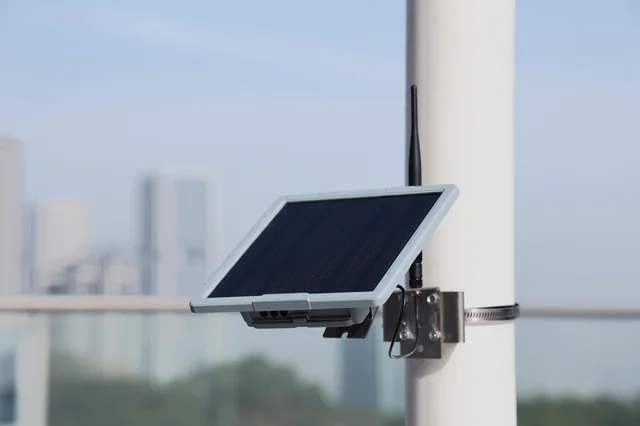
1. De Hardware

In theorie kan elk LoRa-zendertje als repeater worden ingezet, mits het de MeshCore Repeater Firmware ondersteund. In de praktijk zijn er echter speciale LoRa-apparaten ontwikkeld die hier volledig op zijn afgestemd. Deze beschikken standaard over alle benodigde hardware voor een betrouwbaar functionerende repeater, zoals een zonnepaneel, accu’s, een stevige dakbevestiging en een hoogwaardige antenne.

Onze aanbeveling

Wij raden altijd de Seeed Studio SenseCap P1 Pro aan, omdat deze naar onze mening alle mogelijkheden heeft voor een betrouwbare en voordelige MeshCore Repeater. Hierbij een lijst van onderdelen die je op weg kunnen helpen naar een stabiele MeshCore Repeater:

  1. Seeed Studio SenseCap P1 Pro
    De PRO versie van dit product komt inclusief batterijen en een GPS module. Deze GPS module kan bijvoorbeeld worden gebruikt voor het verkrijgen van de accurate tijd via GPS.
    Naar webshop

  2. 3dBi Koolstofvezel antenne (optioneel)
    Deze antenne biedt een beter bereik van de standaard meegeleverde antenne van de SenseCap P1 Pro.
    Naar webshop

  3. Filter-Kit (optioneel)
    In steden of gebieden waar telefoonmasten staan kan er veel ‘ruis’ zijn, waardoor MeshCore berichten moeilijker ontvangen of verzonden kunnen worden. In deze gevallen kun je deze Filter-Kit tussen de antenne en de Repeater plaatsen:
    868Mhz Band-Pass Filter
    SMA (M) naar RP-SMA (M) verloopkabel
    N-Type (V) naar SMA (V) inbouw adapter
Seeed Studio SenseCap - P1 Pro

2. Firmware installeren

De Repeaters die wij in onze webshop verkopen zijn kant-en-klaar. Als je jouw MeshCore Repeater hebt besteld via onze webshop, dan kun je deze stappen dus overslaan en direct naar stap 3 gaan.

Om te voorkomen dat je bij elke update het dak op moet, is ondersteuning voor Over-The-Air-updates (OTA) ontwikkeld. Hiermee kun je een repeater eenvoudig updaten via Bluetooth.

Helaas hebben vrijwel alle nRF52-apparaten (zoals de SenseCap P1 Pro) een beperking waardoor OTA-updates niet direct werken. Gelukkig is hier een oplossing voor, maar het is belangrijk dat je deze stap uitvoert voordat je de firmware gaat flashen. Lees hier meer over de OTAFIX Bootloader.

Als je ergens anders Repeater Hardware hebt gekocht, dan kun je deze nog niet meteen gebruiken. Deze hardware is namelijk erg ‘universeel’. Ze kunnen ingezet worden voor bijvoorbeeld Meshtastic, MeshCore en andere LoRa toepassingen. We zullen de Repeater dus eerst moeten flashen met de MeshCore firmware om gebruik te maken van het MeshCore Netwerk.

  1. Verbind de Repeater via USB met de computer
    In het geval dat je de SenseCap P1 gebruikt kun je de USB poort vinden onder het rubberen zwarte dopje onderaan het apparaat.
  2. Open de MeshCore Web-flasher
    Je kunt de Web-Flasher vinden op https://flasher.meshcore.co.uk
  3. Zoek jouw apparaat in de lijst
    Bijvoorbeeld de ‘Seeed Studio SenseCAP Solar’
  4. Selecteer de gewenste Firmware
    Selecteer nu de Repeater firmware in de lijst.
  5. DFU Mode
    Gebruik je de OTAFIX firmware zoals beschreven in hoofdstuk 1? Dan kun je jouw apparaat in DFU mode zetten door twee keer snel achter elkaar op de ‘RST knop’ op het apparaat te drukken. Gebruik je de standaard bootloader van het apparaat? Klik dan op de knop ‘Enter DFU mode’ in de Web-flasher. Er verschijnt nu een pop-up waarin je jouw apparaat moet selecteren. In het geval dat je de SenseCap P1 gebruikt is dat ‘TinyUSB Serial’ . 
  6. Erase Flash
    Klik nu op de knop ‘Erase Flash’. Er verschijnt wéér een pop-up. Nadat we het apparaat in DFU mode hebben gezet, is de naam anders dan voorheen. In het geval van de SenseCap P1 heet het nu ‘nRF Serial’.
  7. Firmware flashen
    Nu kun je eindelijk klikken op de ‘Flash’ knop. Selecteer in de pop-up het apparaat met dezelfde naam als voorheen. Dit gaat niet altijd de eerste keer goed. In dat geval kun je deze stap opnieuw proberen.

Dit is een zéér belangrijke stap die beginners vaak vergeten. Jouw Repeater moet worden ingesteld op exact dezelfde frequentie-instellingen als de rest van Nederland. Als jouw instellingen niet zouden matchen, dan kun je elkaar uiteraard niet ‘verstaan’ op een MeshCore netwerk.

  1. Verbind de Repeater via USB met de computer
    In het geval dat je de SenseCap P1 gebruikt kun je de USB poort vinden onder het rubberen zwarte dopje onderaan het apparaat.
  2. Open de MeshCore Web-flasher
    Je kunt de Web-Flasher vinden op https://flasher.meshcore.co.uk
  3. Open de Repeater-configurator
    Klik bovenaan de lijst op ‘Repeater Setup’
  4. Verbind de Repeater-configurator met de Repeater
    Klik op de ‘Connect’ knop aan de bovenzijde van de Repeater-configurator. Vervolgens selecteer je jouw Repeater in de lijst. Voor de SenseCap P1 is dat ‘TinyUSB Seial’.
  5. Gebruik de juiste instellingen
    Om de Repeater werkend te krijgen in de EU, moet je zorgen dat de ‘Preset’ ingesteld wordt op EU/UK (Narrow).
  6. Schrijf de eerste twee letters of cijfers van de Public Key op.
    Deze publieke sleutel is de unieke sleutel voor jouw repeater. MeshCore gebruikt hiervan de eerste twee letters of cijfers om Repeaters te herkennen. Schrijf deze eerste twee tekens dus op zodat we later kunnen testen of jouw repeater werkt!
  7. Reboot
    Klik nu op de knop ‘Reboot’ om de wijzigingen door te voeren. 

3. Klaar voor de start? Testen maar!

Nadat je de Repeater hebt ingeschakeld kunnen we deze gaan testen. Hoe je dit snel kunt doen lees je hieronder:

  1. Stuur een berichtje
    Stuur via jouw MeshCore Companion (App) een berichtje in een publiek kanaal (#test of Public).
  2. Controleer de Repeater-Count
    Onder elk verzonden berichtje in het publieke kanaal verschijnt het aantal keer dat jouw berichtje gehoord is door een repeater in de buurt. Houdt het bericht ingedrukt en ga naar ‘Heard Repeats’. Zoek in deze lijst naar jouw Repeater. Als je de public key van jouw Repeater weet, dan kun je óók in deze lijst zoeken naar een cirkeltje aan de linkerzijde met de eerste twee tekens van deze Public Key.
  3. Gelukt?
    Wanneer je jouw repeater herkent in deze lijst werkt de repeater correct! Waarschijnlijk heet deze repeater nu nog ‘<Unknown Repeater>‘, maar binnen 25 uur zal jouw Repeater zichzelf bekend maken d.m.v. een Advert. Hierdoor wordt de échte naam van de Repeater zichtbaar.

Voor een volledige handleiding over het gebruik van de MeshCore app kun je verder lezen in onze App Handleiding.

Tip: Als er in de buurt een andere repeater is waarvan de eerste twee tekens van de Public Key toevallig overeenkomen met die van jouw Repeater, dan is het belangrijk om deze te wijzigen aangezien dit verwarring kan veroorzaken voor het ‘Routing algoritme’ van MeshCore. Lees hier meer over het wijzigen van de Public Key van een Repeater.

4. Hoe verder?

Als je (net zoals ik) het meeste uit jouw repeater wil halen en een échte MeshCore Pro wil worden, lees dan verder in ons laatste artikel genaamd ‘Optimaliseren’.